slack-gif-creator を使ってみた ― トグルが動く Slack エモジを作る
Anthropic公式スキル slack-gif-creator を、作法どおりに使ってみた。Slack向けに最適化されたアニメGIFを、PILの図形描画+イージングで作り、付属の検証ツールで「Slack対応OK」まで通す。題材は ui-memo らしく、UIトグルがオンになるエモジ。

このスキルは何か
slack-gif-creator は、Slack最適化のアニメGIFを作るツールキット。同梱の GIFBuilder(フレーム合成+色数削減・最適化)、easing(なめらかな動き)、frame_composer(背景・図形ヘルパー)、validators(Slack要件チェック)を使い、PILの図形でフレームを描いて1本のGIFにする。制約が明確なのが特徴——エモジは128×128、メッセージ用は480×480、FPS 10–30、色数48–128、エモジは3秒以内。
実際にやった手順
Step 1:題材と動きを決めた
ui-memo はUIコンポーネントの参照サイトなので、トグルスイッチがオンになる動きにした。オフ(灰)→ ノブが右へ overshoot しながらスライド → トラックが赤に染まる → 小さなスパークルが弾ける → オフに戻ってループ。いつも「UI表現の引き出し」で使う原則(linear禁止・overshoot・レイヤー合成・アクセントの一点)を、そのままGIFに持ち込んだ。
Step 2:PILの図形でフレームを描いた
絵文字フォントは使わず(プラットフォーム差で崩れるため)、PILの rounded_rectangle / ellipse でカード+トラック+ノブ+ハイライト+接地影をレイヤーで重ねた。配色は ui-memo トークン(クリームのカード・赤アクセント・白ノブ)。ノブのスライドは付属の ease_back_out(overshoot)、トラックの色は灰→赤を補間。オンの瞬間に6粒のスパークルを放射させて減衰(パーティクル)。
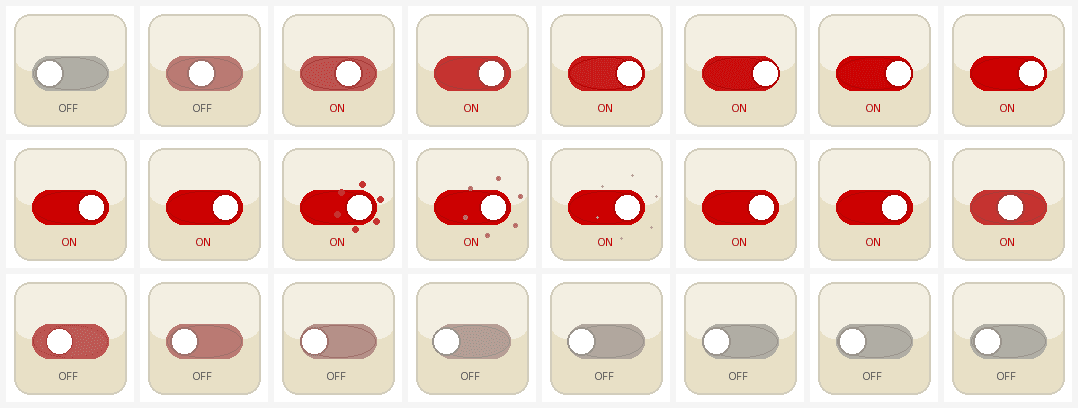
体験メモ:これは「フレームを1枚ずつ描く」ラスタの世界。普段やるSVG/CSSの“宣言的な”アニメ(@keyframes やSVGアニメ)とは逆で、1コマずつ全部描く。原則(イージング・overshoot・レイヤー)は同じでも、媒体の手触りがまるで違った。
Step 3:GIFBuilder で組んで最適化した
フレームを GIFBuilder に渡して save(num_colors=64, optimize_for_emoji=True)。最適化が走り、24フレーム → 12フレームに自動間引き、色数48、サイズ8.3KB、1.0秒のGIFになった。「小さく軽く」を勝手に詰めてくれるのが効く。
from core.gif_builder import GIFBuilder
from core.easing import ease_back_out, ease_out_cubic

builder = GIFBuilder(width=128, height=128, fps=12)
for i in range(24):
    frame = make_frame(i)          # PILで1コマ描画(カード/トラック/ノブ/スパークル)
    builder.add_frame(frame)
builder.save('toggle.gif', num_colors=64, optimize_for_emoji=True)
Step 4:検証ツールで Slack 対応を確認した
付属の validate_gif(..., is_emoji=True) で要件チェック。128×128(最適)・48色・8.3KB・1.0秒・PASS。「作る」だけでなく「仕様に通っているか機械で確かめる」工程まで用意されているのが、このスキルの実用性。
使ってみて効いたこと
- 制約が明確で迷わない:128/48色/3秒という枠が最初から決まっているので、「Slackで実際に使えるか」をブレずに作れた。
- 検証まで込み:作ったGIFが仕様を満たすか機械チェックできる。手作業の目視確認が要らない。
- イージングが同梱:
ease_back_out等が揃っていて、overshoot のある“気持ちいい”動きがすぐ出せた。 - 原則は媒体を超える:linear禁止・overshoot・レイヤー・アクセント一点という、普段のSVG/CSSデモの原則が、ラスタGIFでもそのまま効いた。
ハマった・判断したこと
- フレーム自動間引き:
optimize_for_emojiが24→12にフレームを減らす。容量は小さくなるが、動きの細かさは削られる。細部を見せたいなら最適化を弱めるか、最初からフレーム数を抑えて設計する。 - 小さく表示される前提:Slackエモジは実寸22px前後。
ON/OFFの文字やスパークルの粒は実機では潰れる。動きと色で読ませる設計が正解(メッセージ用480×480なら細部も出る)。 - ラスタである:GIFは拡大に弱く、サイトのUIデモ(SVG/CSSでスケールする)とは別物。用途はサイト内UIではなく、Slack・SNS・告知などの外部コミュニケーション。ui-memo本体のデモには使わない、という住み分け。
ui-memo での使いどころ
- Slack/コミュニティのカスタムエモジ:UIトグルやコピー完了など、ui-memo文脈のリアクション用。
- Zennアイキャッチ・SNS・告知の動く図版:静止画より目を引く。
- 「動きの試作」:本実装前に動きの雰囲気をGIFで素早く共有する用途。
- 注意:サイト本体のUIデモはSVG/CSSのまま(スケール・SEO・軽さ)。GIFは外向きの素材として使い分ける。
まとめ
slack-gif-creator は、明確な制約・イージング・検証までを1セットにした実用ツールキットだった。普段のSVG/CSSアニメの原則(linear禁止・overshoot・レイヤー)をそのままラスタGIFに持ち込めて、UIトグルのエモジを“Slack対応PASS”まで一気に作れた。媒体は違っても、良い動きの原則は共通——という確認になった。これで「手を動かして作る」系のデザイン・ビジュアルスキル(frontend-design / algorithmic-art / canvas-design / slack-gif-creator)を、実際に使って体験談にできた。残る theme-factory・brand-guidelines は“配色・ブランドを当てる”系で、サイトのデザイン底上げと合わせて見ていきたい。
よくある質問
Q. slack-gif-creator は何を作るスキルですか?
Slackに最適化されたアニメGIFを作るツールキットです。PILで1コマずつ描き、付属の GIFBuilder で色数削減・最適化、validators で要件チェックまで行えます。
Q. Slackのエモジ要件は?
エモジは128×128、メッセージ用は480×480、FPS 10–30、色数48–128、エモジは3秒以内が目安です。付属の検証ツールで満たしているか確認できます。
Q. サイトのUIデモにも使えますか?
GIFはラスタなので拡大に弱く、サイト内のUIデモはSVG/CSSのままが向きます。GIFはSlackやSNS、告知などの外部コミュニケーション素材として使い分けます。
Q. なめらかな動きは作れますか?
付属の easing(ease_out / back_out / bounce など)で、overshoot のある気持ちいい動きが作れます。linearを避けるだけで質が上がります。
 Zenn
Zenn