
💬 Streamlit チャットUI ― 数行で組むチャット画面

対象バージョン v1.58 | 最終更新 2026-06-19 | 更新確認の目安:毎月

最新の実バージョンはプレイグラウンドst.__version__ を表示)で常に確認できます。

このページでわかること

  • Streamlit ではチャットUI(吹き出し・入力欄・逐次表示)が数行で組めること
  • 各ウィジェットがどのバージョンから使えるか(Tierバッジで明記)
  • 同じチャットUIを React で組む場合との使い分け
  • 実際に触れるプレイグラウンドと、ui-memo の対応ページへの導線

ウィジェット一覧

チャットUIは st.chat_message(吹き出し)・st.chat_input(入力欄)・st.write_stream(逐次表示)の3つの組み合わせ。LLMアプリのフロントを、状態管理込みで十数行で作れるのが Streamlit の代表的な強み。導入バージョンの新しい順に紹介します。

st.write_stream で逐次表示されたアシスタントの返答

st.write_stream

Tier B導入 v1.31〜

ジェネレータやストリームを1文字ずつ/1チャンクずつ逐次表示する。LLMのトークンストリーミングをそのまま流し込める。表示後は通常のテキストとして残る。v1.31 で追加

python
with st.chat_message("assistant"):
    st.write_stream(stream)   # generator / iterator を渡す

Reactとの比較:React では SSE/ストリームを受けて state を更新しながら描画する実装が要る。Streamlit はジェネレータを渡すだけで逐次表示になる。

チャットUIの実装比較を見る →
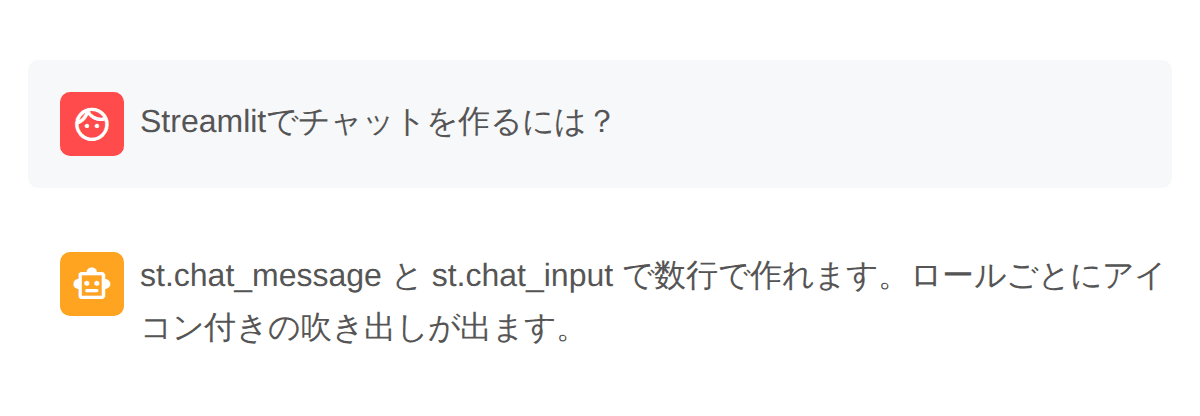
st.chat_message のユーザー/アシスタントの吹き出し

st.chat_message

Tier B導入 v1.24〜

ロール("user" / "assistant")ごとにアイコン付きの吹き出しを描くコンテキストマネージャ。中に st.write や表・グラフも入れられる。会話履歴をループで描けば対話画面になる。

python
for msg in st.session_state.history:
    with st.chat_message(msg["role"]):
        st.write(msg["content"])

Reactとの比較:React では吹き出しコンポーネント・ロール別スタイル・スクロール管理を自前で組む。Streamlit は with ブロックで完結する。

チャットUIの実装比較を見る →
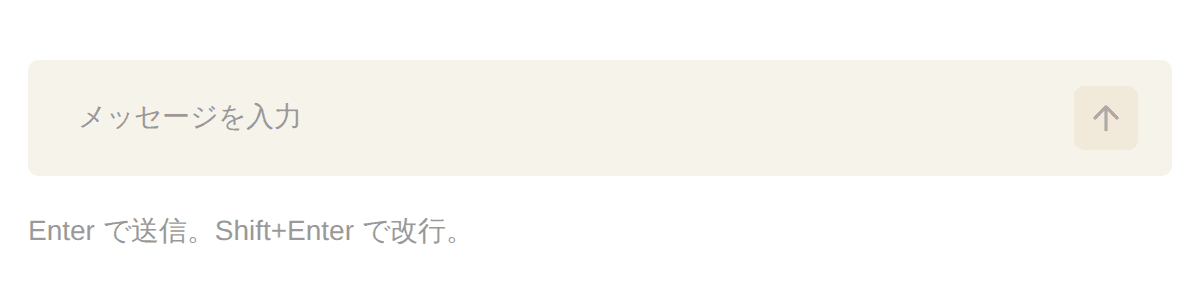
st.chat_input の入力欄

st.chat_input

Tier B導入 v1.24〜

チャット用の入力欄。トップレベルに置くと画面下部に固定され、送信すると入力文字列が返る。:=(ウォルラス演算子)で受けて処理するのが定番。

python
if prompt := st.chat_input("メッセージを入力"):
    st.session_state.history.append({"role": "user", "content": prompt})

Reactとの比較:React では input/フォーム・送信制御・下部固定レイアウトを自前で。Streamlit は1行で送信付き入力欄になる。

チャットUIの実装比較を見る →

Reactでやるなら(使い分けまとめ)

チャットUIは、Streamlit の手軽さが効く代表例。吹き出し・入力欄・逐次表示が標準で揃い、LLMアプリの試作やデモ、社内向けのチャットツールを十数行で立ち上げられる。

一方、エンドユーザー向けの本番チャット製品で、デザイン・モバイル最適化・認証・履歴の永続化・大量同時接続まで作り込むなら、React/Next.js 側の自由度とスケールが要る。

目安は、試作・社内・デモなら Streamlit、公開する本番チャット製品なら React(公開Webが求めるSEO・デザイン制御・大量アクセスに Streamlit は構造的に弱く、逆に開発の速さで強いため)。Streamlit と React/Next.js の違いは Streamlit UI ガイド(総括) で詳しく解説。

この分野の深掘りは ui-memo のチャットUI比較ページへ。

※トレードオフ(参考):Streamlit のチャットは組むのが速い反面、吹き出しの細かな見た目・モバイルの作り込み・大規模運用は限定的。React は自由度と本番適性が高い反面、同じ画面を出すまでの実装量は多い。

AIプロンプトテンプレ

Streamlit でチャットUIを作るときの、AIへの指示テンプレ。

最小のチャットUI

text
Streamlit で、st.chat_message と st.chat_input を使った最小のチャットUIを書いて。
会話履歴は st.session_state に持たせて、送信ごとに履歴を表示して。

ストリーミング返答

text
Streamlit のチャットで、アシスタントの返答を st.write_stream で1文字ずつ逐次表示して。
返答はジェネレータで返す形にして。

履歴のクリア

text
Streamlit のチャットに「会話をクリア」ボタンを付けて、
押すと st.session_state の履歴を空にして再描画する実装にして。

▶ 実際に触ってみる ― チャット(プレイグラウンド)

本物の Streamlit がブラウザで動く。入力すると逐次表示で返答が出る。

よくある質問

Streamlit だけで LLM チャットアプリは作れますか?

UI部分(吹き出し・入力・逐次表示)は標準ウィジェットだけで作れます。LLMのAPI呼び出しを足せば、チャットアプリのフロントが十数行で完成します。

会話履歴はどう保持しますか?

st.session_state にリストで持たせ、再実行のたびにループで描画します。永続化したい場合は別途データベース等に保存します。

st.write_stream には何を渡せますか?

ジェネレータやイテレータ(文字列を順に yield するもの)を渡します。LLM SDK のストリーミング応答をそのまま渡すと、トークンが届くたびに表示されます。

chat_input が画面下部に固定されるのを変えられますか?

トップレベルに置くと下部固定になります。st.container などレイアウトコンテナの中に置くとインライン表示になります。